※この記事には広告が含まれます。
Macを購入したばかりの方にぜひご覧いただきたいアプリがありまして。
高機能マウスを探している方も一旦ちょっと待っていただいて…
「ステアーマウス」っていうアプリなんですけど、
安いマウスを高性能マウスに変貌させてしまうアプリです。
たった1,980円でMacライフをより豊かにしてくれます。
Apple 純正のMagic Mouse で使える機能も便利ではありますが、長くMacで作業しているとちょっと物足りない。
自分は長い間Magic Mouseで作業してきましたが、この安いマウスをステアーマウスでカスタマイズして使用するようになってから劇的に作業環境が向上しました。
このステアーマウスを使用すると安いマウスが高機能マウスに変貌します。
ゲーミング用途じゃない限り高いマウス必要ですか?と問いたくなるレベルです。
ステアーマウスとは
ステアーマウスはMac専用のマウスカスタマイズツールアプリです。
マウスのボタン、ホイール、スピードなどをカスタマイズできます。
なおUSB接続、Bluetooth接続に対応していますが、AppleのMagic MouseやMagic Trackpadには対応していません。
どんなことが出来る?
簡単にいうとマウスのボタンやホイールの機能を直接変更したり、ボタンの組み合わせで新たな機能を実行させたり、カーソルのスピードなどはもちろん加速度まで、また自動的にカーソルを移動させたりなどのカスタマイズができるアプリとなります。
大袈裟にいうと、左クリックで戻る、右クリックで進むなんて使い方もできます。まあこれだと使いずらいですけど。
またマウスのボタンだけでの操作ではなく、キーボードのCommanc、Shift、Control、Optionとマウスボタンの組み合わせにも割り当てることができるので、シンプルな3ボタンマウスでもかなりの利便性の向上が期待できます。
どんな操作を割り当てられるのか?
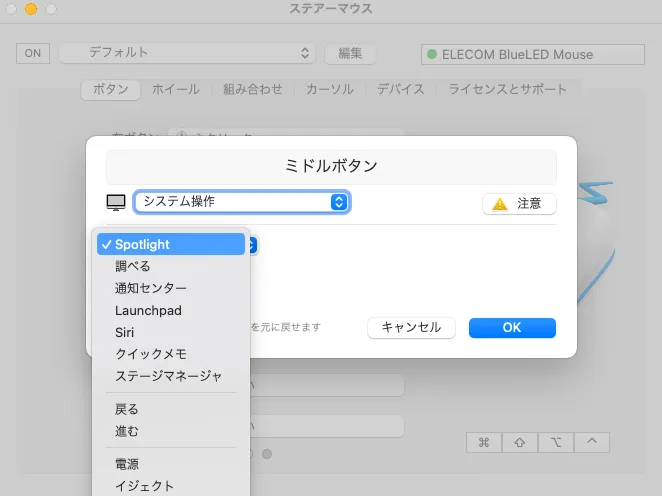
- ショートカット
- クリック
- スクロール
- ズーム
- アプリケーション切り替え
- Mission Control
- システム操作
- ミュージック操作
- ファイルなどを開く
- カーソル移動
となっています。
このような操作をボタン一個に割り当てたり、ボタンの組み合わせに対して割り当てることになります。マウスのボタンだけでの操作ではなく、キーボードのCommand、Shift、Control、Optionとマウスボタンの組み合わせにも割り当てることができます。
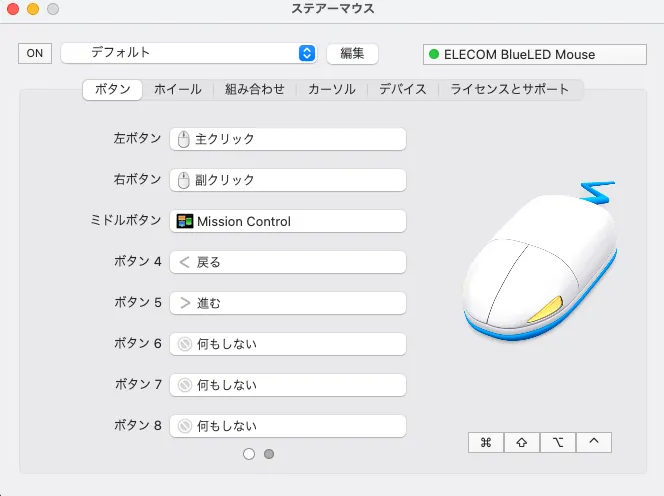
設定画面はこんな感じ
使用例
私がどんな使い方をしているか紹介します。
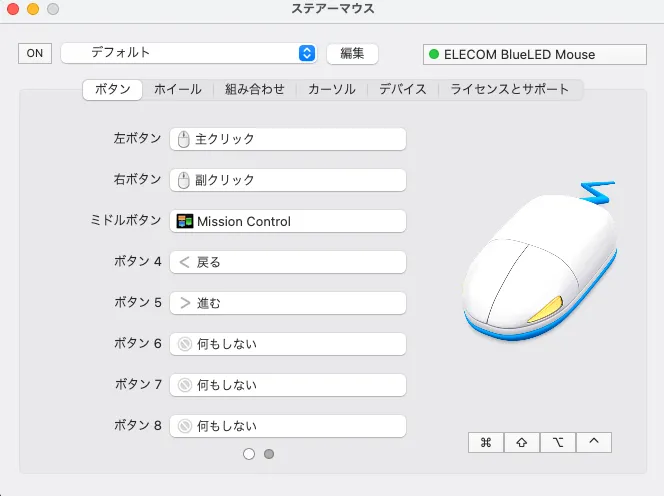
使用しているのはエレコムの安い5ボタンのマウスです。進む・戻るボタンが付いているやつです。2000円くらいの。
右クリック、左クリック、スクロール、進む・戻るボタンの機能はそのままで、ホイールをクリックでMission Control呼び出し
組み合わせで
- 左クリック + 右クリック→ コピー
- ホイールクリック + 戻るボタン → ブラウザのタブを閉じる
- 進む + ホイールを下に回す → 左隣のデスクトップへ移動
- 進む + ホイールを上に回す→ 右隣のデスクトップへ移動
- 左クリック + 進む → ペースト
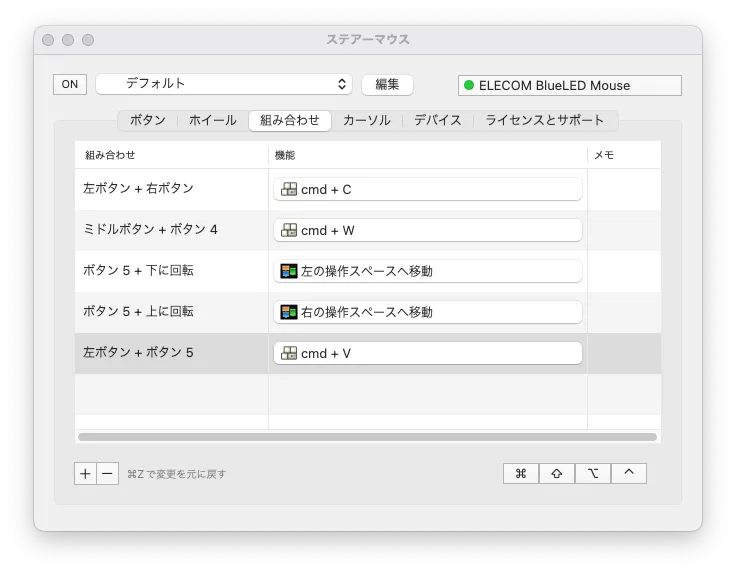
たったこれだけで文字入力以外の日常的な使用では大体マウスだけで事足ります。これにブラウザのタブ移動なんかを付け加えてもいいかもしれません。
自分は横着なので基本ダラダラと作業したいんですよね。これだけでもう十分過ぎるほど快適になりますが、まだボタンの組み合わせには空きがあるので機能はまだまだ追加できます。
で、これはMac全体での設定なんですが、なんとアプリごとに設定を変更できまして。なので「同じ操作でもSafariとPhotoshopでは別の機能を持たせる」なんてことが出来ます。
さらにこのステアーマウスはマウスを識別できるので、マウスごとに設定を変えることもできます。
まとめ
1,980円でMacの使い勝手が劇的に向上するステアーマウス、30日間の試用版が利用できるのでまずは試してみてはいかがでしょうか?
販売元によると返金対応していないとのことなので、まずは試用版を使ってから検討しましょう。

コメント