※この記事には広告が含まれます。
健康のため食後にスクワットをやってます。
5秒かけて沈み込んで、3秒キープ、そしてまた5秒かけて立ち上がる、みたいな感じのやつです。テンポトレーニング、スクワットの場合はテンポスクワットと呼ぶらしいです。
自分で秒数をカウントしながら次の動作に移していきますが、沈み込む時の秒数とか立ち上がる時の秒数を数えてるうちにそもそもの回数がわからなくなってしまうんですよね。
1、2 、3、4、5、1、2 、3、1、2 、3、4、5、
よし5回目、…いや…4回目だったかな…
こういうのが何度も。
これ用のアプリってないものかといろいろ探して見つけた2つのアプリを紹介します。(iPhone)
テンポトレーニングにドンピシャのアプリ Centric
このアプリは沈み込み、キープ、立ち上がる、次の動作へのインターバル等一連の動作にかかる時間を細かく設定できるテンポトレーニング専用のカウンターアプリです。
Centricといアプリです。
Centric Rep + TUT Timer – App Store
日本語に対応していないので英語表示になってしまいます。
「Start Workout」をタップ。
Choose Your Tempo で Custom を選択。
Choose Your Tempo Type で Eccentric First を選択。こちらはスクワットなど最初に沈み込む動作からスタートするトレーニングの時に選択します。
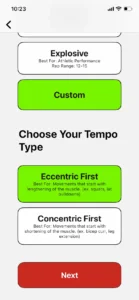
Concentric Firstは最初に上げる、持ち上げたりする動作の場合に選択します。
そして「Next」をタップ。
この画面で各動作の設定をします。スクワットの場合で説明します。
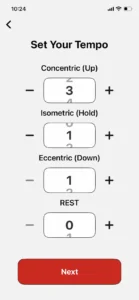
- Concentric(UP) : 立ち上がる動作にかける時間を設定します。(秒)
- Isometric(Hold) : しゃがんだ状態でキープする時間を設定します
- Eccentric : しゃがみ込む動作にかける時間を設定します。
- REST : 立ち上がった状態から次のしゃがみ込む動作に移行するまでの時間を設定します。
Choose Your Lift で 1セットあたりの回数とセット数を設定します。
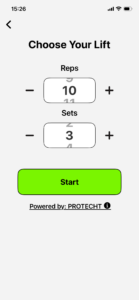
- Reps : 1セットの回数。
- Sets : セット数。
エクササイズスタート
「Start」をタップすると、カウントダウンの後に最初の沈み込む動作がスタートします。
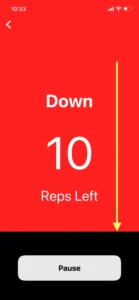
Eccentricの時は画面の赤い部分が上から下へ流れるような感じに表示されるので、今どんな動作状況なのかわかりやすいく、しかも結構おしゃれです。画面中央の数字は残りの回数です。
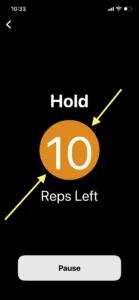
Isometric(Hold)の時は、黄色い円が中心に向かって収縮していくイメージです。
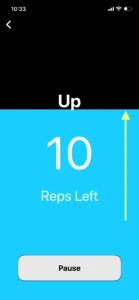
Concentric(UP)の時は、青い部分が下から上へ流れるような感じになります。
RESTはシンプルに秒数でカウントダウンされます。
振動とクリック音など
初期設定ではカウント時の振動のみがオンになっていますが、もちろんクリック音を発生させることもできます。
初期画面の Setting から
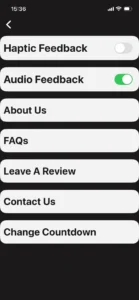
- Haptic Feedback : 振動のオンオフを設定します
- Audio Feedback : クリック音のオンオフを設定します
- Change Countdown : エクササイズ開始前のカウントダウンの秒数を変更します。
残念なところ
このアプリ、非常に便利なのですが唯一不満な点がありまして、1セットあたりの回数が最大30回までしか設定できないんですよね。
1セット50回とか100回する人にとってはなかなか使いづらい。
例えば50回やるには、10回1セット5回に分けて設定することもできるんですが、次のセットに移行する際にボタンをタップする必要があるのと、結局回数がわからなくなってしまうと言う本末転倒な結果になってしまうので難しいところです。
1セット30回以下でやる人にとってはめっちゃいいアプリだと思います。
Vivid Counter
割り切って回数だけアプリでカウント
一方、いちいちすべての動作で秒数を管理されると、かえって煩わしく感じてしまう人もいるかもしれません。私なんですけど。
沈み込みやキープ、立ち上がる動作等の秒数は自分でカウントして、回数だけカウントすると言うのが割とシンプルでやりやすい
しかし普通のカウンターアプリはカウントボタンがありますね。
ほとんどのカウントボタンは小さくて、これが筋トレしながらだと押すのが難しくストレスになってしまいます。
そこで見つけたのがこのアプリ。
このアプリの良いところは、ほぼ画面全体がカウントボタンになっているところ。
ほとんどどこをタッチしてもカウントしてくれます。
リセットボタン、設定ボタンはありますが画面の1番下の部分のごく小さいスペースに配置されていて、誤爆する事はまずありません。むしろ押しづらいです。
そしてカウントする毎に画面全体の色がガラッと変化して、カウントしたことが大変わかりやすくなっているので、視界の片隅に置いておけばなんとなくカウントしたことがわかります。これでスマホの画面を注視しなくてもカウントすることが出来ます。
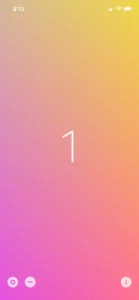

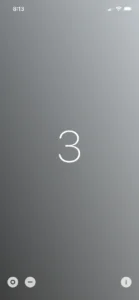
画面上部と画面下部分の小さなアイコン以外の部分はどこを触ってもカウントしてくれます。
私は両手でスマホを持ち、胸の前に置いてスクワットしてますが至って快適で、スクワットそのものに集中出来てます。
一応アゴで画面を触っても反応するので、腕立て伏せにも利用可能かとは思いますが、事故ると大変そうなのでオススメはしません。ただ髭が生えてるとほとんど反応しません。
テンポトレーニングと言っても基本的はスマホを持ちながらできるものしか対応できないので限られますが、スクワットにはおすすめです。
腕立て伏せなどには声で反応するカウンターアプリが役に立つと思いますが、また別の機会で紹介したいと思います。
まとめ
テンポトレーニングにおいては、セントリックというアプリがドンピシャでとても便利ではあるのですが、1セットあたりの回数を30回までしか設定できない点と、あらゆる動作の秒数を管理されていると逆にやりづらい感じもあったりして、なんだかんだ回数だけVivid Counterでカウントして、各動作の秒数は自分で数える方がやりやすかったりします。
コメント