やっとのことSwitch2 を手に入れました。
やはり保護フィルムは必須との話を事前に聞いていたので、本体注文と同時に保護フィルムも注文しました。
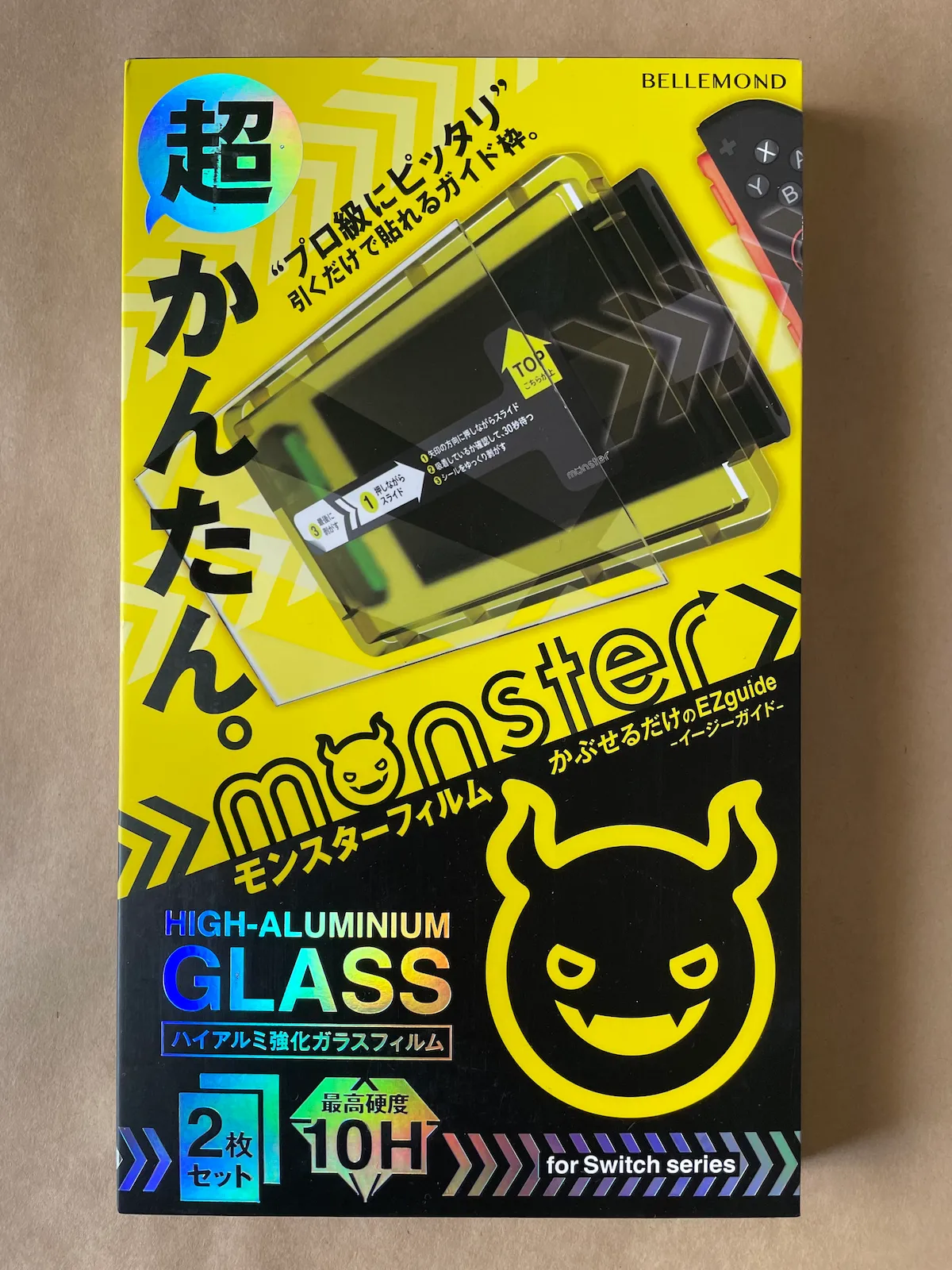
BELLEMOND
購入したのは ベルモンド BELLEMOND というメーカーのアンチグレアタイプです。
Amazonでのレビューが多く、かつ高評価も多いのと国内のメーカーであるということも決め手になりました。(製造自体は中国のようです)
商品のタイプとしては貼るためのガイドが付いていて、画面とフィルムの位置調整が不要で簡単に貼ることができるというようなものです。
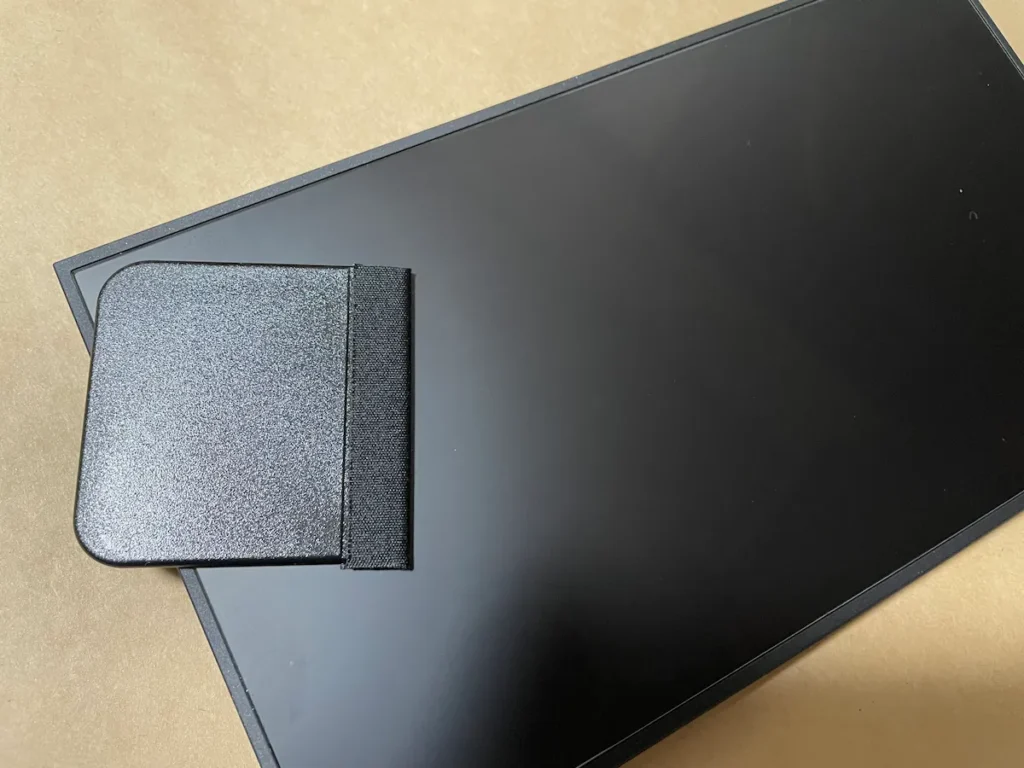
あらかじめ保護フィルムとEZguideというプラスチックの貼り付けガイドが一体化しており、それが2セット付いていますので一度失敗できるという安心感があります。(結局失敗しませんでした)
難しそうだが意外と簡単
商品には保護フィルムを貼る前に、画面を綺麗にクリーニングするためのシートやホコリ除去シールなどが計3種類付属していますので、既に使用中のSwitchでも画面を綺麗にして貼ることができます。
私はSwitch2の開封後、即貼付作業に取り掛かったため画面のクリーニングは省略。
浴室で裸になった状態で貼るのが最もホコリが入り難いという話をよく聞きますが、さすがにそこまでするのもアレかなと思い、空調の動いていない部屋で急いで行いました。
結果としてホコリは見つけられる限り1つだけ侵入を許してしまいましたが、ヴェゼル部分(外枠部分)だったので無視しました。完璧を期すならやはり浴室ですね。
気泡も少し残りましたが、付属のヘラでほぼ除去できました。
保護フィルムを貼る手順
保護フィルムを貼るまでの流れをご紹介します。最後にどれくらい正確にピッタリ貼れているかもご紹介します。
やってみると思ったより簡単でした。
もし同じものをご購入された際には説明書で手順をよく確認してください。
*写真は貼り付け後 空のガイドを使って再現しているだけなのでご了承ください
1. 左右のコントローラーをはずす
ガイドをはめ込むためにコントローラーは取り外します。
2. 付属のクロス等で画面をキレイにする(私は省略しています)
生活空間でやる場合はホコリが入るかどうかは運だと思ってます。こだわりたいなら浴室へ。
3. 貼り付けガイドごとSwitch2本体にセット(上下の向きに注意)
向きに注意です。この時、ホコリが入っているように見えましたが大丈夫でした。
4. 横の剥離シートを引っ張り、粘着面保護シートを引き抜く
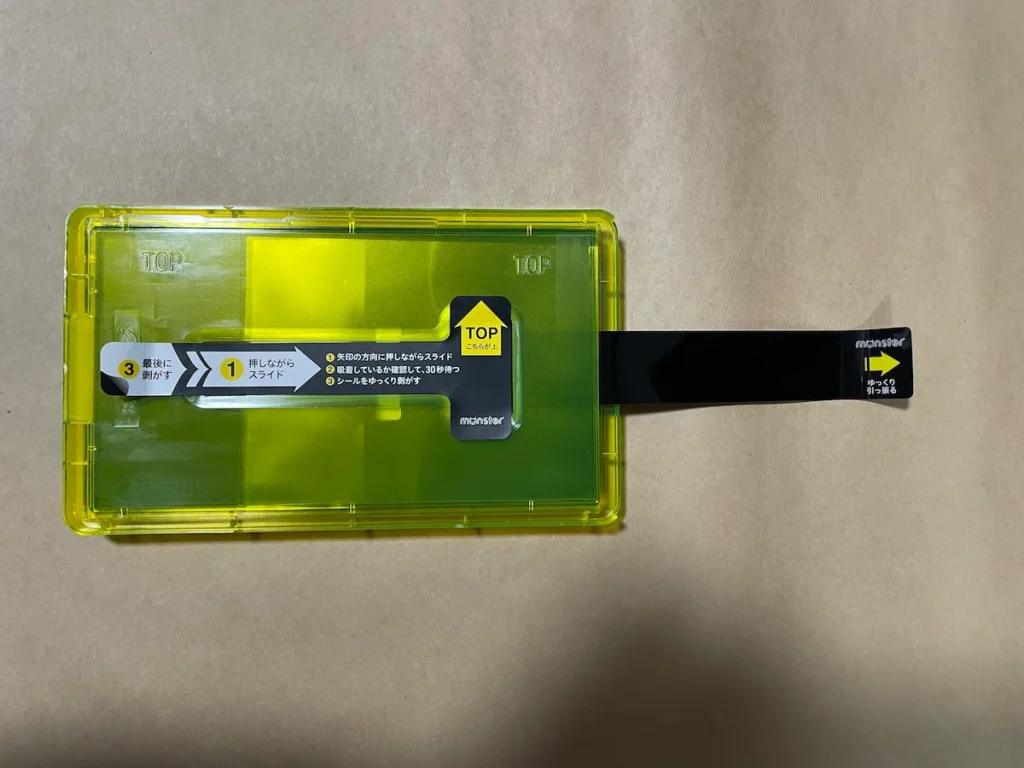
5. 中央のシール上を矢印に沿って指で押しながらスライドする(指で押さえてスライドさせるだけ)
中央のシール上を指を押さえつけながら矢印の方向へスライドさせます。すると画面とフィルムの間の空気がス〜っと抜けていきフィルムが画面に密着していきます。
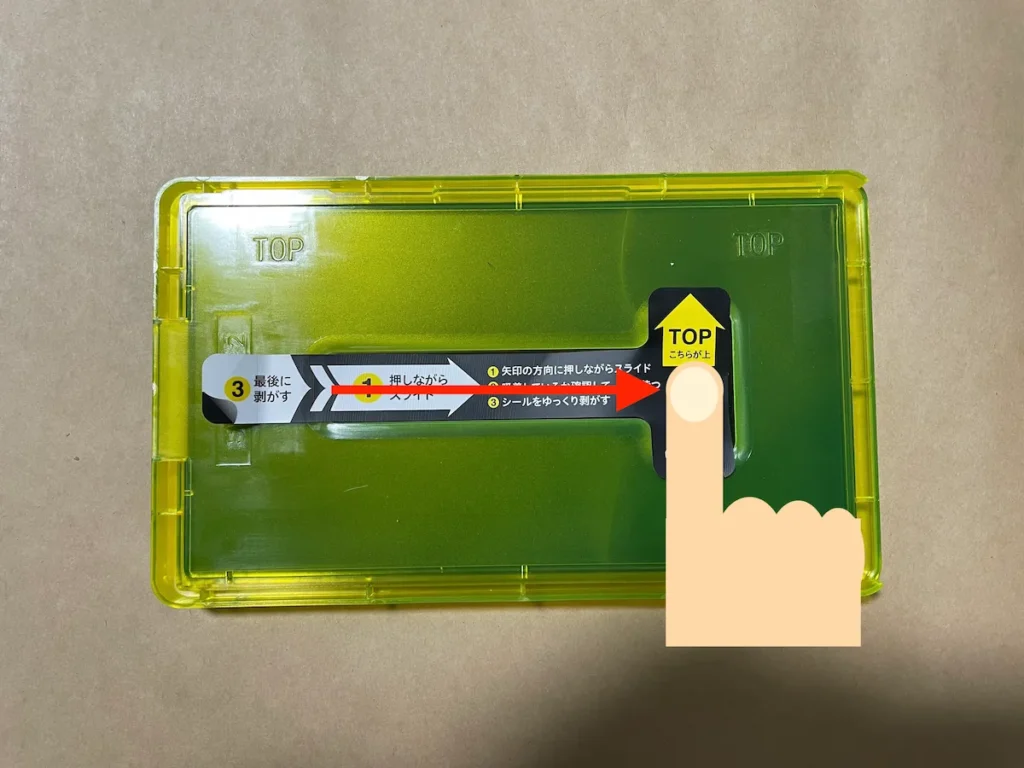
6. 30秒待つ
しっかり密着するのを待ちます。私の場合は完全にはこの段階で大きめの気泡が残りましたが、あとで取り除くことはできます。
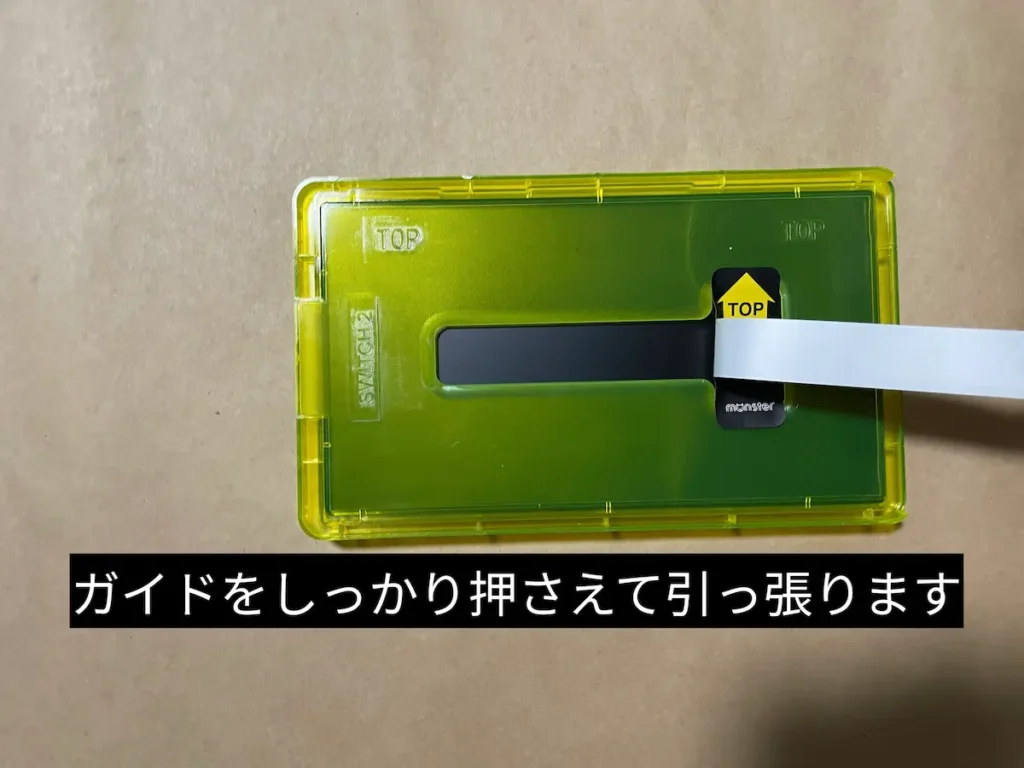
7. ガイドをしっかり押さえながらシールを矢印の方向に向かって剥がす
剥がすときにガイドをしっかり押さえておかないと、フィルムと画面の間に空気が入ってしまいかねないので押さえておきましょう。
8. ガイドを取り外し、付属のヘラで空気を押し出す
残った空気はヘラで取り除きましょう。
なお、それでも残ってしまったときの解決方法は動画として用意してくれているようです。
仕上がりは?
どれくらいピッタリ貼れているかというと、こんな感じです。
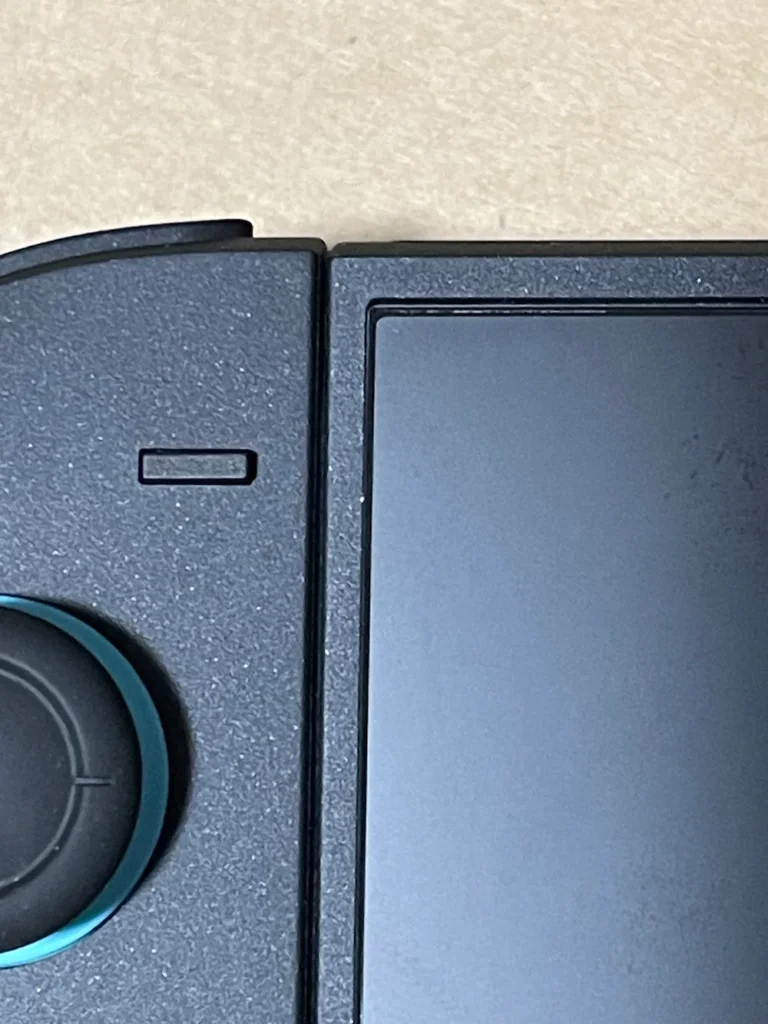
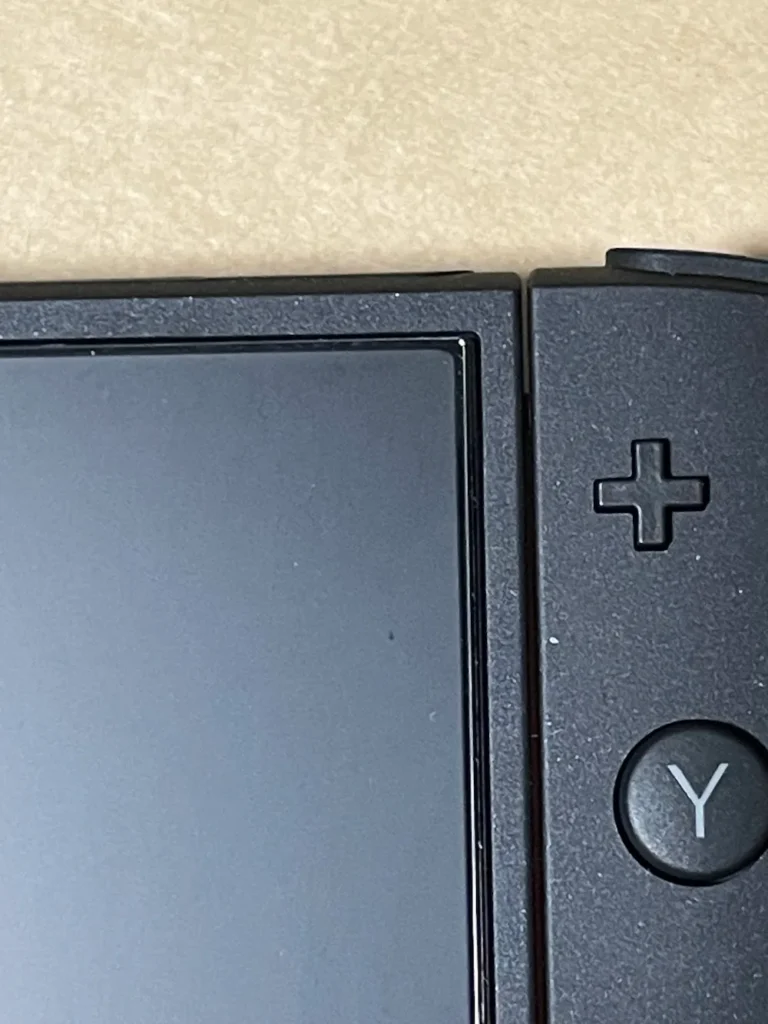
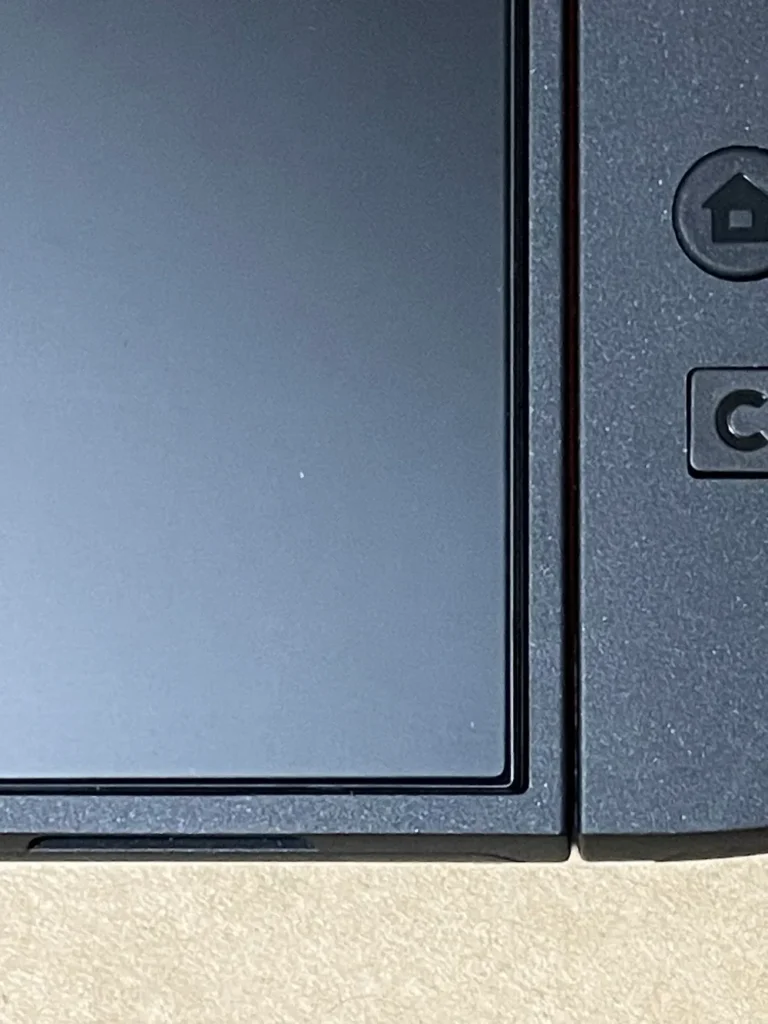
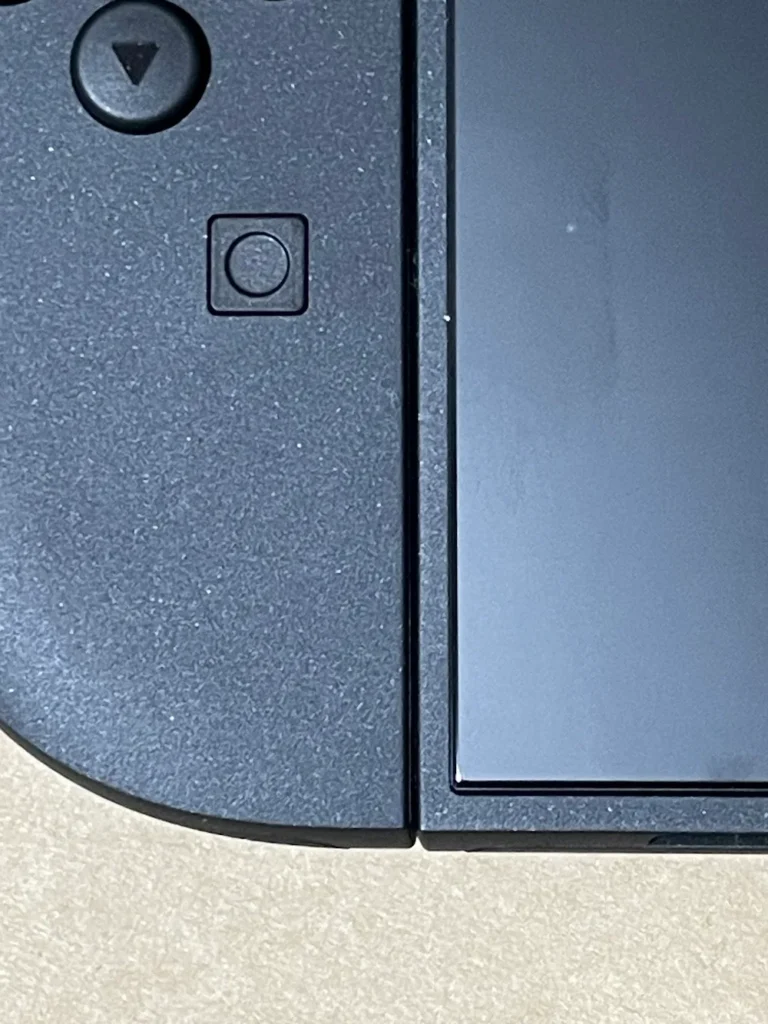
4枚目に唯一侵入したホコリが見えますが、ここはヴェゼル部分です。
自分的にはかなりいい感じに貼れていると思います。大満足です。
実際やってみると簡単です。
指紋の付きにくさやアンチグレアについて
指紋は付きにくいと思います。が、皮脂(脂分)は付きます。これはしょうがないと思いますが。
アンチグレアについては必要十分といった感じです。
まとめ
特にSwitch2本体はDockに差し込む際に画面がキズ付きやすいんだそうです。なのでやはり購入後なるべく早い段階で保護フィルムは貼った方がいいでしょう。
自分の場合、スマホと違ってSwich2ではほとんどタッチ操作をしないと思っているので、自分的に一番大事なのはピッタリ貼れるかどうかです。
その点このベルモンドの保護フィルムは簡単にピッタリ貼ることができました。
価格もそこまで高くないし、まずは試してみてもいいのではないでしょうか。
おすすめします。
コメント